Gravar a tela com o áudio de todos costuma ser o problema: muitos gravadores de tela pegam só o seu microfone, não o áudio dos outros participantes. O Gravô grava a aba do Meet com o áudio da chamada inteira, localmente.
No Meet nativo (e no gravador de tela)
O Meet não oferece "gravar a tela" — só a gravação nativa da reunião, nos planos pagos. Gravadores de tela genéricos até capturam a imagem, mas frequentemente perdem o áudio remoto ou exigem configuração extra.
Com o Gravô, passo a passo
- Abra a reunião no Meet no Chrome.
- Inicie a gravação no Gravô — ele captura a aba com o áudio de todos os participantes.
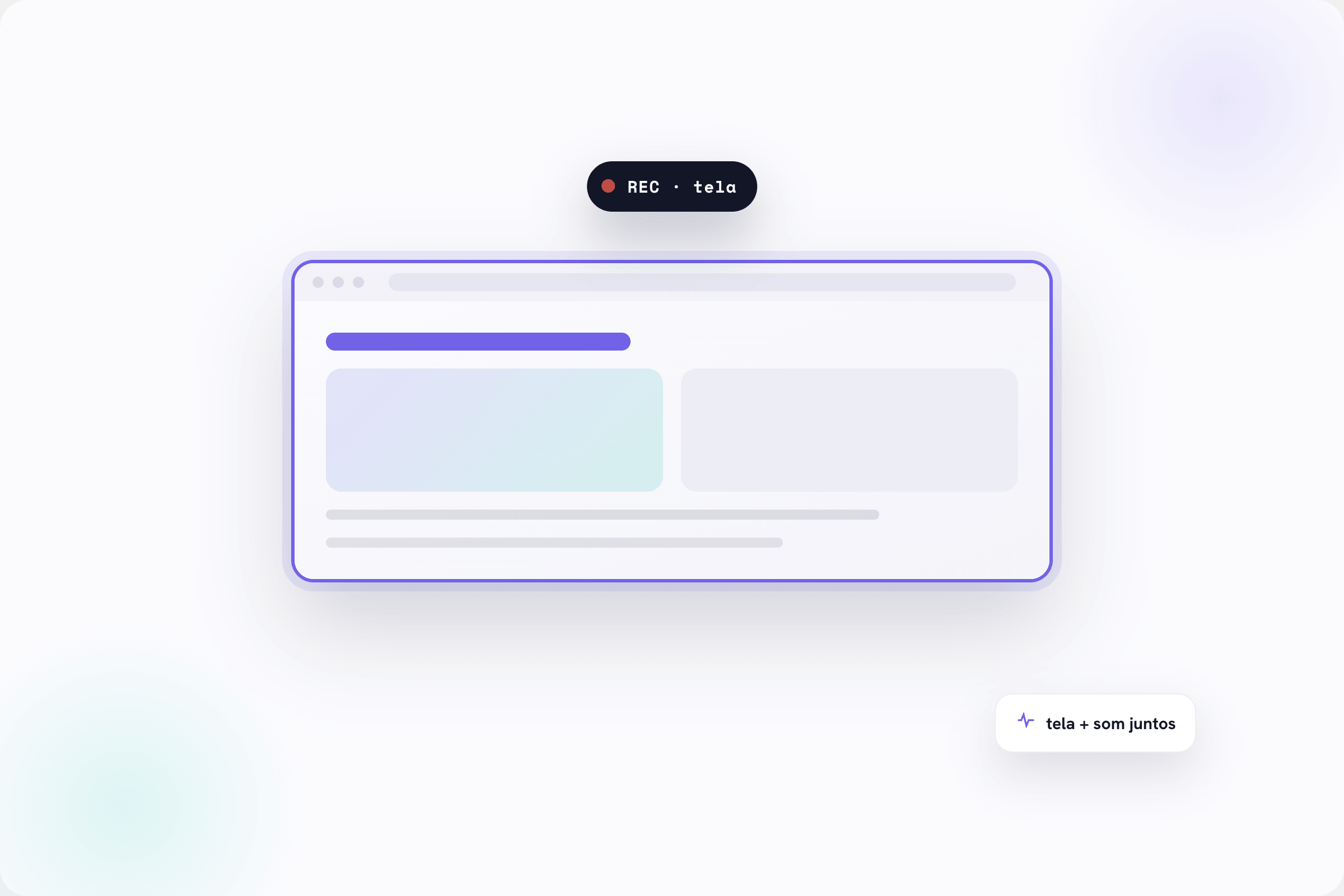
- Compartilhe a tela ou slides normalmente; tudo entra na gravação.
- Ao final, o MP4 com imagem e áudio fica no seu computador.
Sem malabarismo de configuração: a aba do Meet, com o áudio da reunião toda, gravada localmente.
Prompt para gerar um resumo do que foi apresentado
Você é um assistente que resume apresentações de tela. A partir da transcrição abaixo, gere um resumo do que foi apresentado, em português, com estas seções:
1) O que foi mostrado na tela
2) Pontos de destaque
3) Dúvidas e próximos passos

Regras: baseie-se apenas na transcrição, use os nomes que aparecem nela e não invente nada que não tenha sido dito; marque "(a confirmar)" o que não ficou claro.

TRANSCRIÇÃO:
[cole aqui a transcrição do Gravô]