Como gravar reunião no Google Meet
Você entra numa reunião importante e percebe, no meio dela, que vai querer rever aquilo depois. Aí descobre que gravar o Google Meet não é tão simples: ou o botão de gravar está bloqueado, ou a ferramenta que você instalou coloca um robô estranho na chamada. Dá pra fazer melhor. Aqui estão as três formas de gravar o Meet — e por que a mais simples também é a mais segura.
Opção 1 — A gravação nativa do Meet (e por que ela trava)
O próprio Google Meet grava, mas só nos planos pagos do Workspace (Business Standard pra cima) e com o administrador liberando o recurso. Se você usa Gmail grátis ou um plano básico, o botão simplesmente não aparece. E, quando aparece, o vídeo vai parar no Drive da organização — nem sempre onde você quer.
Opção 2 — Ferramentas com bot (Fireflies, tl;dv, Otter)
Essas ferramentas entram na sua reunião como um convidado — o famoso bot. Funciona, mas vem com letra miúda: todo mundo na chamada vê que tem um robô gravando, a gravação sobe pra nuvem da empresa (muitas vezes fora do Brasil) e, se você lida com dados sensíveis, seu jurídico ganha mais um fornecedor pra aprovar.
Opção 3 — Gravar no seu navegador (sem bot, 100% local)
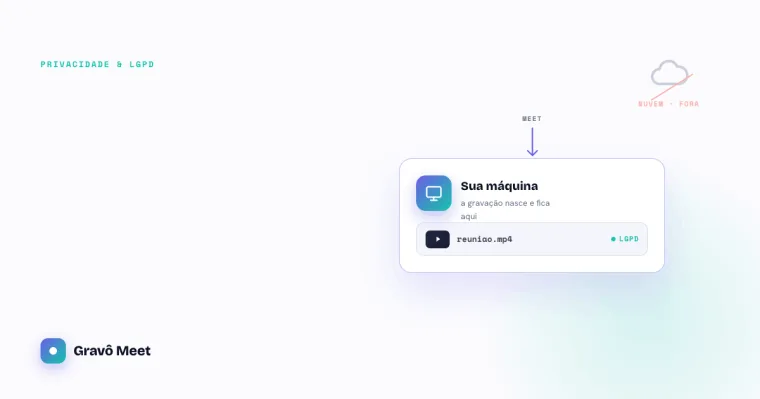
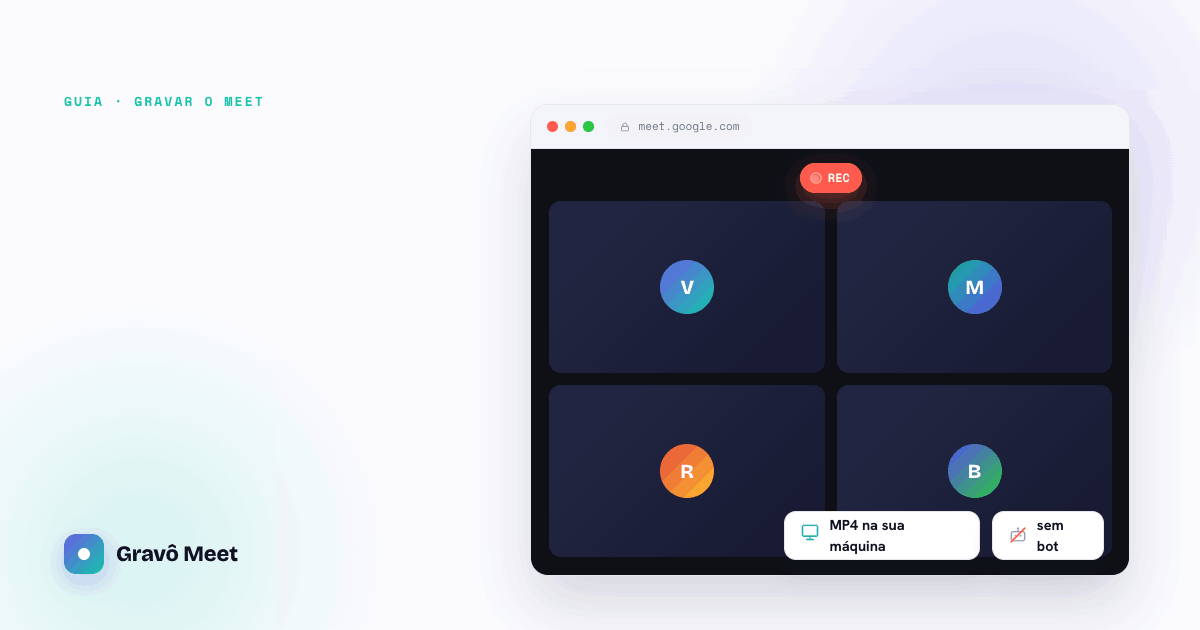
Dá pra gravar o Meet sem nada disso. O Gravô Meet é uma extensão do Chrome que grava a reunião no seu próprio computador. Sem bot na chamada, sem enviar o vídeo pra nuvem de ninguém. O arquivo nasce e fica na sua máquina — e vai pro seu Google Drive só quando você mandar.
Como gravar em 3 passos
- Instale a extensão do Gravô Meet no Chrome (grátis, sem cartão).
- Abra o Google Meet e clique em gravar — ou use o atalho Ctrl/Cmd + Shift + Y. O Gravô avisa no chat que a reunião está sendo gravada.
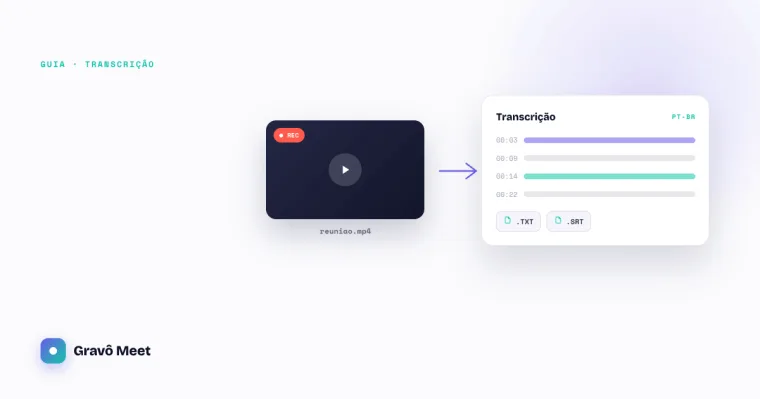
- Ao encerrar, o vídeo em MP4 e a transcrição (.txt/.srt) ficam no seu computador. Quer backup? Envie pro seu Drive com um clique.
Qual escolher?
Se você tem Workspace pago e não se importa que o vídeo fique no Drive da empresa, a gravação nativa resolve. Se privacidade, discrição e controle importam — ainda mais se você lida com dados de clientes ou candidatos — gravar local é o caminho. Sem bot, sem nuvem de terceiros, sem risco extra.
Instale o Gravô Meet e grave sua próxima reunião sem bot.
Adicionar ao Chrome — grátis