Se você não é o organizador, a gravação nativa do Meet quase sempre não aparece pra você — ela é controlada pelo organizador ou pela organização. Mas dá para gravar do seu lado, localmente, com o Gravô, seja qual for o seu papel na chamada.
No Meet nativo
A gravação nativa do Meet costuma exigir um plano pago do Google Workspace e ser iniciada pelo organizador (ou por alguém da mesma organização). Como convidado ou participante comum, você normalmente nem vê a opção de gravar.
Com o Gravô, passo a passo
- Instale a extensão do Gravô no Chrome.
- Entre na reunião no Google Meet, como convidado ou participante.
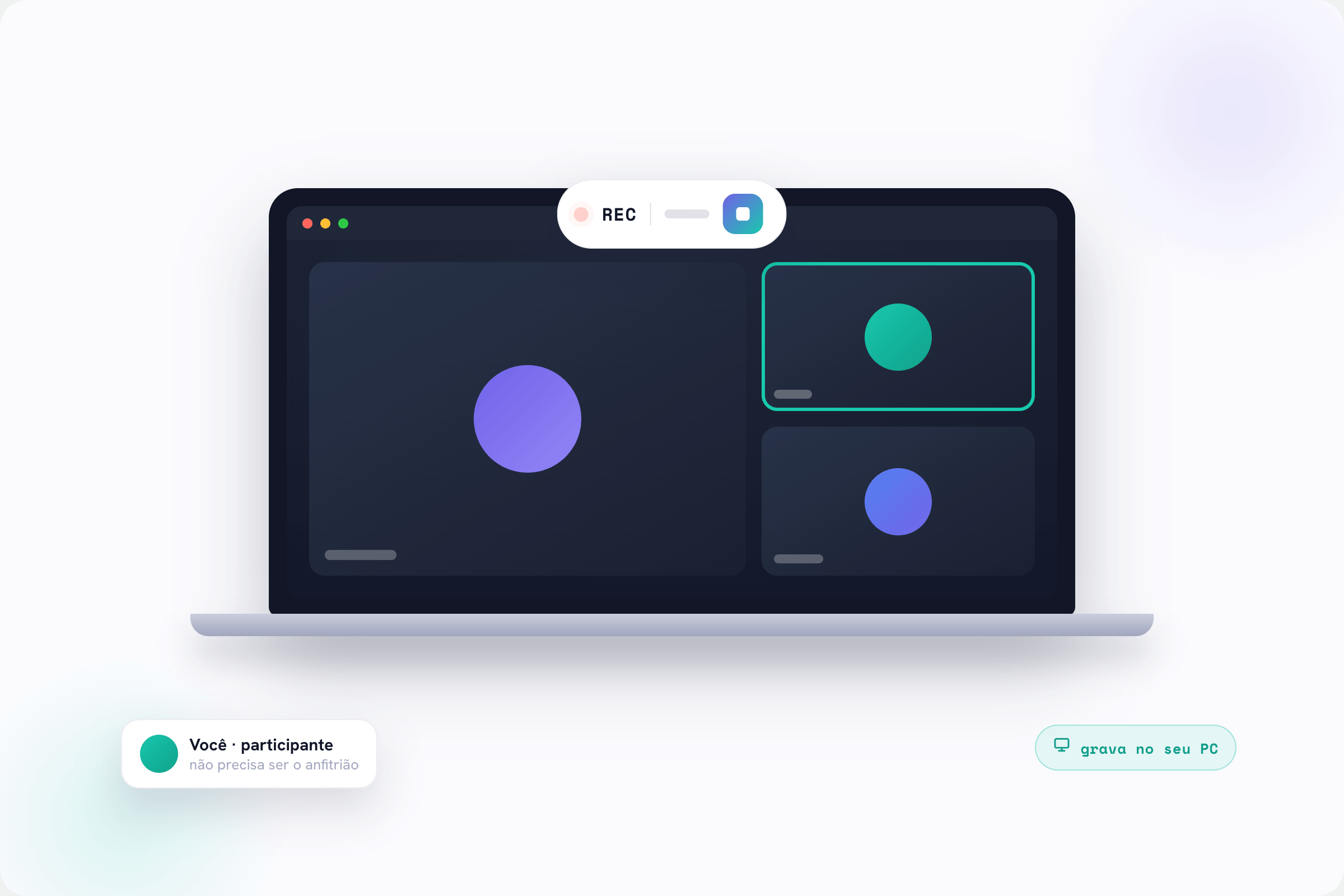
- Clique em gravar no Gravô — ele grava a aba localmente, sem depender de você ser o organizador.
- Ao encerrar, o vídeo (MP4) e a transcrição ficam no seu computador.
Como a gravação nasce e fica na sua máquina, não importa quem é o dono da reunião — o registro é seu, sem bot na chamada e sem passar por servidor de terceiros.
Prompt para gerar um resumo da reunião
Você é um assistente que resume reuniões. A partir da transcrição abaixo, gere um resumo da reunião, em português, com estas seções:
1) Pontos discutidos
2) Decisões
3) Próximos passos (ação — responsável — prazo)

Regras: baseie-se apenas na transcrição, use os nomes que aparecem nela e não invente nada que não tenha sido dito; marque "(a confirmar)" o que não ficou claro.

TRANSCRIÇÃO:
[cole aqui a transcrição do Gravô]